
Як працювати із ШІ в Canva, NotebookLM і Brisk Teaching: практичні поради для вчителів

Як використовувати штучний інтелект в освіті у 2026 році? Чому ШІ — це не шоу для уроку і які завдання вже точно не варто давати учням? Які прості інструменти ШІ-сервісу Canva варто навчитися використовувати? Чому вже зараз варто протестувати ШІ від Google — NotebookLM і в чому його переваги для вчителя порівняно із ChatGPT? Як працює сервіс Brisk Teaching і чому вчителям варто розглядати його як «другого пілота»? Масштабний майстер-клас для освітян провели вчительки інформатики, експертки з освітнього ШІ Ірина Сокол і Тетяна Ткаченко.
Спікерка:

Ірина Сокол, вчителька інформатики Комунального закладу «Запорізька спеціалізована школа-інтернат I–III ступенів «Січовий колегіум» Запорізької обласної ради
«Іноді нам здається, що учні знають геть усе про штучний інтелект, бо вони постійно ним користуються. Але це не відповідає дійсності, — розповідає Ірина Сокол під час вебінару «Можливості штучного інтелекту для освіти». — Я використовую ШІ з 2023 року і бачу, що учні аж ніяк не стараються покращити чи вдосконалити свою взаємодію зі штучним інтелектом, а їхні запити за ці роки лишаються на рівні «Зроби домашку з… Ось текст задачі…» І завдання вчителів — зробити нейромережі не «рабами з виконання домашки», а ефективним інструментом».
ШІ — це не шоу і не мета уроку: 6 базових правил
Я помітила таку проблему в освіті — щойно з’являється інновація, уроки перетворюються на шоу задля цієї новинки. Проте вміти користуватися ШІ не дорівнює навчитися генерувати картинку. Адже як ця картинка допоможе нам реалізувати очікуваний результат модельної програми — не зовсім зрозуміло.
 Раджу вчителям використовувати ШІ лише для вирішення конкретних освітніх завдань і підсилення результатів.
Формула: «Спочатку думаю — потім ШІ»
ШІ має сприяти розвитку критичного мислення, а не ставати замінником процесу аналізу.
Учителям потрібно вкрай уважно перевіряти контент, створений штучним інтелектом, якщо плануєте використовувати цей контент на уроках, адже помилок ШІ робить безліч! У мене вже є звичка — робити скриншот, якщо чатбот помиляється або пише відверту маячню. Потім ці скриншоти я використовую під час уроків медіаграмотності. Ми обговорюємо з учнями, де найчастіше ШІ припускається помилок, як це відслідковувати та як перевіряти дані від нейромереж, застосовуючи офіційні джерела й першоджерело.
Учитель як модератор і наставник
Наступні 30 років ШІ точно не замінить педагогів — це мій власний прогноз як учительки:) Технологія не замінює емоційний контакт, виховну складову та педагогічне чуття.
Які завдання вже не варто давати учням:
- тести: чатбот миттєво дає відповіді, коли закидаєш у нього скриншот завдання;
- презентації — вони генеруються за хвилину.
Що краще? Опрацювати зміст згенерованої презентації, знайти помилки і додати щось своє, навчитись правильно її презентувати, а не читати текст зі слайдів.
Пріоритет цифрової гігієни
Заборонено вводити персональні дані учнів у будь-які нові застосунки, не схвалені адміністрацією школи. Також завжди перевіряйте вікові обмеження сервісів, якими користуєтесь.
Нова академічна доброчесність
Де та грань, коли ми порушуємо академічну доброчесність, а де ШІ — співавтор і помічник? Уже зараз навчайте учнів відкрито вказувати використання ШІ. Жорстко розмежовуйте: ось допомога чатбота, а ось — відверте списування.
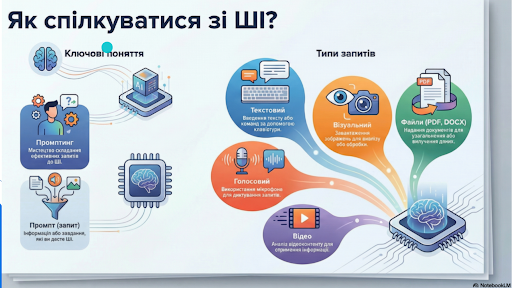
Навчайтесь якісного промптингу
Ви можете відпрацювати разом з учнями навичку якісного написання промптів.
Лайфхак: коли вам зустрічається якісний і гарно побудований промпт (ви можете бачити їх у статтях та соцмережах фахівців із ШI-навчання) — зберігайте його в окремий документ і потім матимете власну «скарбничку промптів» для різних цілей.
ШІ: де вчителям знайти якісні методичні рекомендації?
Із яких джерел учителю черпати інформацію про ШІ? Є перелік рекомендованих офіційних джерел, і ви можете ними скористатись не лише для самоосвіти, а й для створення уроків (і не важливо, ви вчитель інформатики, біології чи історії). Ви знайдете в цих документах цікавий матеріал, який можна взяти і для виховних годин, коли розмовляєте з дітьми про профорієнтацію чи шахрайство із застосуванням ШІ для уроків медіаграмотності.

Як працювати із ШІ у сервісі Canva?
- Оберіть на головній сторінці застосунку Canva вкладку під назвою ШІ Canva.
- Скористайтесь опцією «зображення», написавши промпт українською чи англійською мовою. Якість малюнків чудова!
- Скористайтесь опцією DOC на головній сторінці, щоб згенерувати потрібні вам документи: рекомендації, плани, дописи в блогаг і соцмережах, резюме, слайди з віршами і музичним супроводом.
- Скористайтесь опцією «Код», щоб згенерувати різні ігри й симуляції. Тут є і готові шаблони, і можливість створити гру чи симуляцію за власним промптом.
- Якщо вам треба створити плакат, обкладинку для книги, зображення для презентації чи рекламний слайд — варто скористатись опцією «Редагування зображення» та обрати функцію Magic Studio. Вона корисна тим, що можна миттєво видалити фон з будь-якої картинки чи фото і працювати над створенням крутого візуалу.
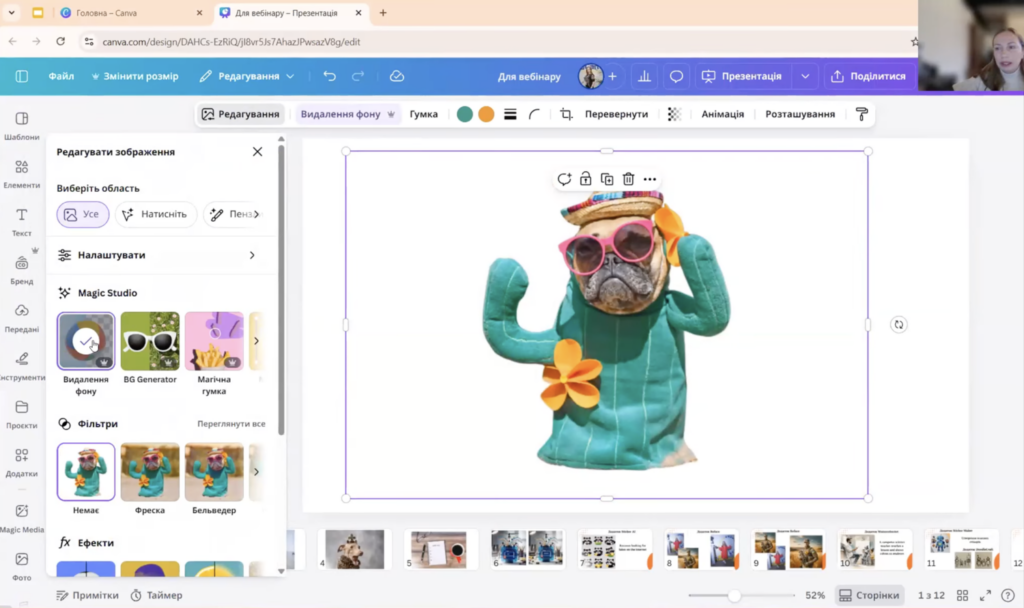
- Щоб зробити трендове інстаграмне тло з білим контуром, яке просто обожнюють підлітки в соцмережах, скористайтесь опцією «Магічний захват» у розділі Magic Studio. Картинка відокремлюється від фону і отримуєте тло для модних дописів у соцмережах, створення «карусельок» для сториз.
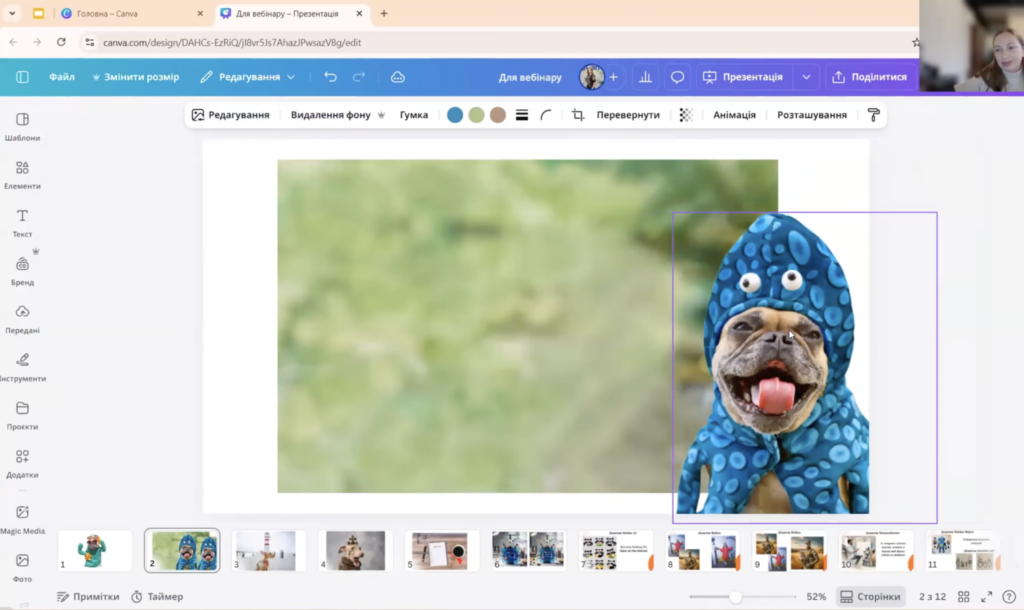
- Скористайтесь опцією «Магічне створення фону», якщо вам треба змінити тло картинки. ШІ надасть чотири нові варіанти з вашим запитом фону.
- Створіть коротку анімацію в розділі, який так і називається «Анімація».
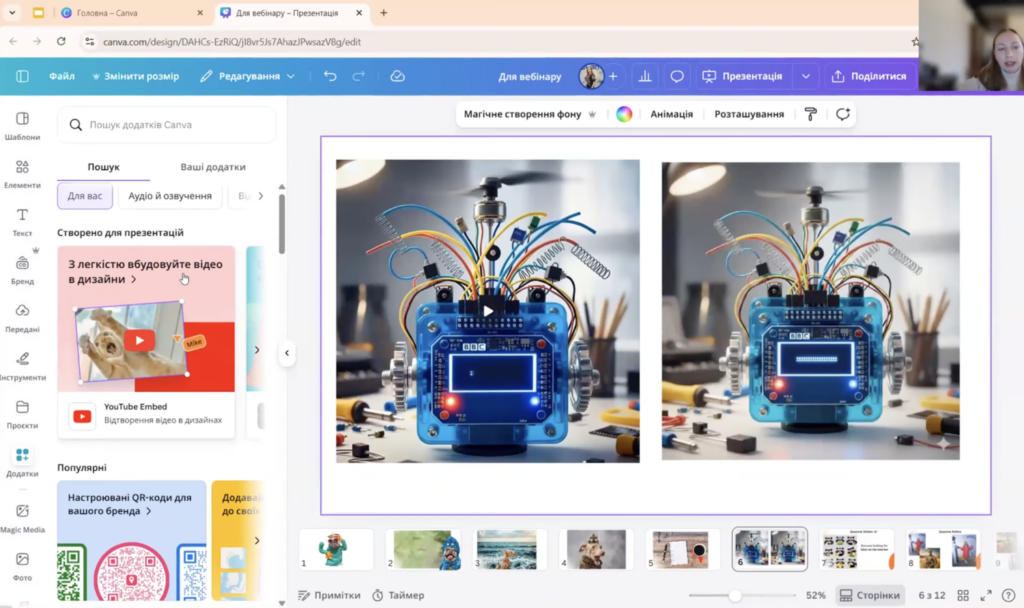
- У додатку Magic media можна написати запит українською мовою і створити круте зображення в стилі 3D.
- Серед додатків знайдіть Mojo AI і створіть комікс у стилі аніме або готики.
- За допомогою ресурсу WatercolorArt створюйте зображення в акварельному стилі.
- Щоб створити стікери або наліпки, скористайтесь додатком Canva під назвою Sticker AI.
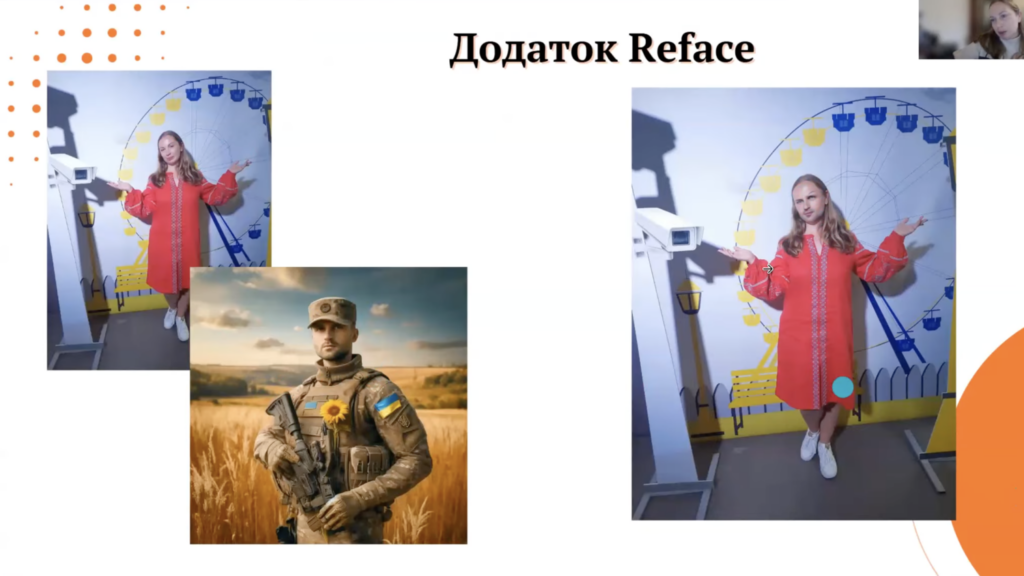
- На уроках медіаграмотності покажіть дітям додаток Canva під назвою Reface. Він є наочним прикладом, як за одну секунду можна створити фейкову особистість.
Користуєтесь тільки ChatGPT? Змініть парадигму: NotebookLM — не просто ШІ-чат, а ваш персональний асистент
Багато хто звик до роботи із ChatGPT, але його конфіденційність сильно шкутильгає. До того ж він навчається на тих даних, які ви завантажуєте в сервіс. А ось продукт від Google — NotebookLM, навпаки, ставить на перше місце безпеку і конфіденційність користувача. У чому його переваги? Розповідає Тетяна Ткаченко.
Спікерка:

Тетяна Ткаченко, учителька інформатики, керівниця IT-напряму Новопечерської школи
➜ NotebookLM використовує принцип «приземлення на джерела» (source‑grounding). Це дуже важливо для навчання, бо цей ШІ не підміняє зміст сторонніми матеріалами на відміну від звичайного відкритого чату.
➜ Допомагає якісно структурувати, пояснювати й переосмислювати матеріал.
➜ Гарантує безпеку та конфіденційність.
Який алгоритм роботи сервісу NotebookLM?
- Ви можете самостійно завантажувати джерела, на основі яких нейромережа формуватиме відповіді на ваші запити. Таких джерел можна додати до 50 — у форматі PDF, Google Docs i Slides, посилання на вебсайти, відео з YouTube або просто скопійований текст.
- Із NotebookLM ви можете спілкуватись як зі звичайним чатом, якщо ви звикли ставити питання і отримувати відповіді. А ще він блискуче проявить взаємодію з вами, якщо будете просити про аналіз, нові навчальні матеріали. Усе це базуватиметься на тих джерелах, які ви завантажили.
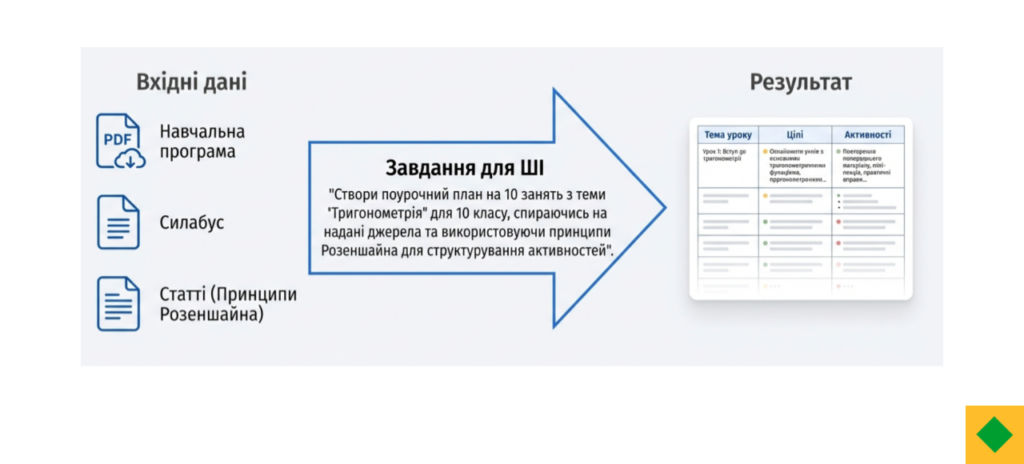
- Також NotebookLM має вбудовані інструменти, з якими ви можете створювати ресурси, а потім ділитися ними з учнями. Що в переліку можливостей:
- створення завдань із диференціацією складності;
- тести;
- картки для запам’ятовування;
- глосарій.
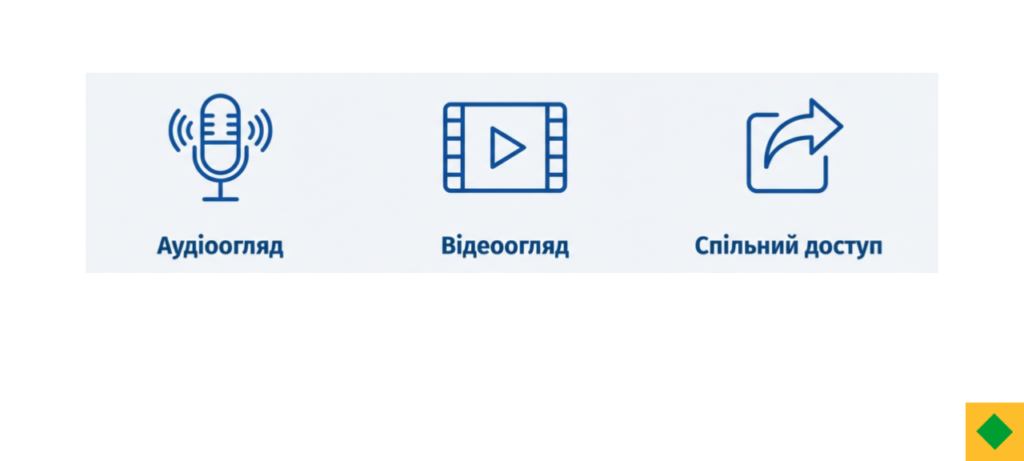
Коли ми з учнями тестували нові формати, найбільше вражень отримали від аудіоогляду. Спробуйте і ви!
Користуєтесь тільки ChatGPT? Змініть парадигму: NotebookLM — не просто ШІ-чат, а ваш персональний асистент
Ділюсь з учителями невеликою покроковою інструкцією:
- відкриваєте у браузері NotebookLM (окремо застосунок завантажувати не потрібно);
- натискаєте кнопку «Спробувати NotebookLM»;
- реєструватись не потрібно, бо вхід — за вашим акаунтом у Google.
До речі, ви можете заходити в NotebookLM навіть зі своєї пошти, обравши його в «Інструментах». Також можна заходити через чат Gemini.
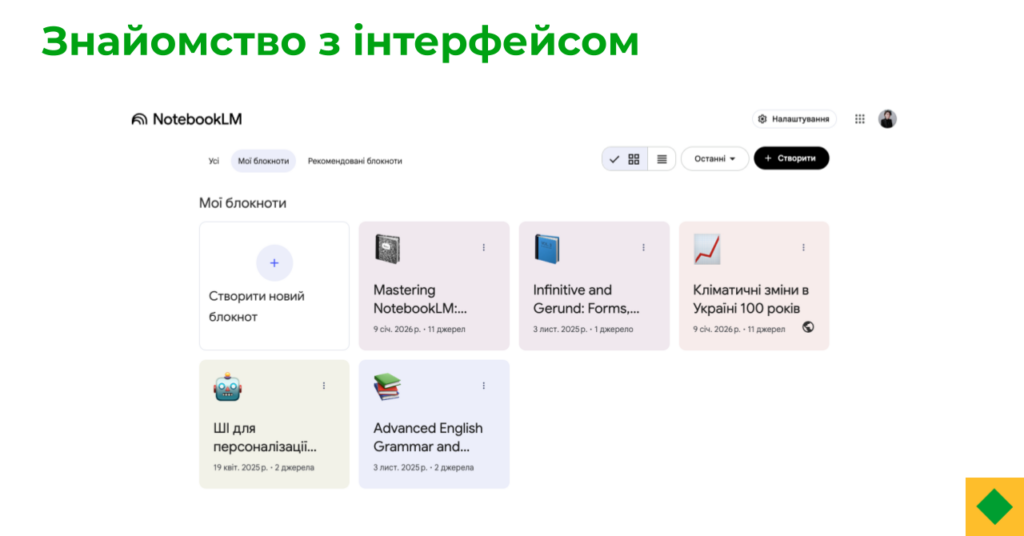
- Інтерфейс у NotebookLM зручний: на стартовій сторінці ви бачите всі свої блокноти. Якщо ви створили блокнот і поділились ним з учнями (пошерили) — вони побачать його у вкладці «Відкриті для мене».
- У правому верхньому кутку є «Налаштування» — там ви можете ознайомитись з кожною особливістю NotebookLM. До прикладу, відкрити детальну інструкцію «Як створювати ментальні карти».
- Панель «Джерела» розташована ліворуч. Сюди ви можете додавати файли з вашого комп’ютера чи Google-диска або шукати будь-які потрібні для вас матеріали в інтернеті й додавати сюди. У «Джерела» можна додавати навіть просто скопійований текст.
- Корисна функція для пошуку — Deep research. Це досить тривалий процес, але тоді ШІ знаходить для вас багато якісних джерел із підтвердженими покликаннями, науковими статтями, покликаннями на репозиторії.
- У середньому вікні під назвою «Чат» ви починаєте роботу як діалог так само, як працюєте зі звичайним чатом джіпіті. Різниця в тому, шо ШІ не нафантазує зайвого і не припише неіснуючі джерела.
- Після пошуку переходьте в праве вікно, яке називається «Студія». Зараз вона представлена дев’ятьма вікнами, але їхня кількість ще зростатиме. Обирайте формат, який вас цікавить, і ШІ організує для вас дебати, аудіопереказ, створить флешкартки, відеоогляд, інфографіку (але деталі треба прописувати максимально ретельно!) чи звіти. Створені матеріали ви можете поширювати і ділитися ними з іншими користувачами через опцію «Поділитися».
Безкоштовна версія NotebookLM за використання вашого акаунту дає багато можливостей. Із мінусів — ви не створите багато презентацій за один раз, є певний ліміт.
Для мене корисною була опція «ТЕСТИ» (в розділі «Студія»). Це не класичні тести для перевірки знань на контрольній, а тести для формувального оцінювання. Вчитель ділиться блокнотом з учнями, і вони проходять тестування, бачать правильні й неправильні відповіді.
Ще один класний інструмент — «ФІЗИЧНІ КАРТКИ», на яких учні можуть тренуватись у запам’ятовуванні термінів (принцип квізлета).
Ви можете встановити додаток NotebookLM на телефоні — користуватись опціями ШІ так теж зручно.
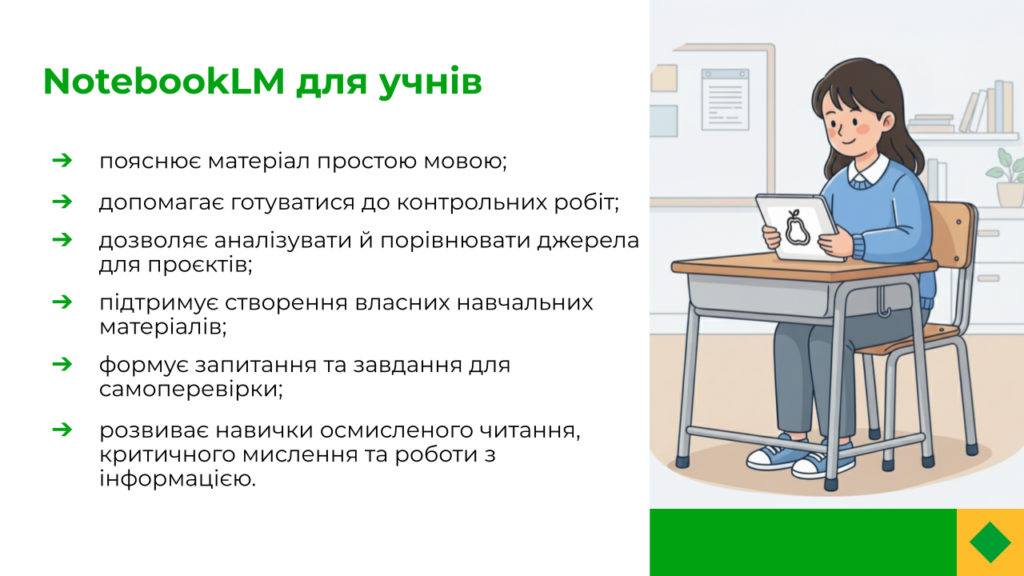
Які ще переваги NotebookLM для учнів?
Brisk Teaching: штучний інтелект там, де ви працюєте
Зазвичай вчителі використовують багато інструментів, і те, чого їм бракує, — інструмент, що поєднує в собі необхідні опції, які вони шукають у десятках застосунків.
Який принцип дії Brisk Teaching? Ви завантажуєте його і користуєтесь у тому місці, де вам потрібно тут і зараз — Google, YouTube, веб-статті та PDF-файли. Не потрібно нічого копіювати! Інтеграція відбувається без перемикання. У чому секрет? Brisk Teaching — це спеціальне розширення для Сhrome, яке працює як «невидимий шар» над вашими інструментами:
- Google Docs, Slides, Forms;
- YouTube (відео та транскрипції);
- веб-статті та PDF-файли;
- LMS (Canvas, Schoology, Google Classroom).
Як працювати з Brisk Teaching?
Найчастіший запит учителів — допомога у створенні матеріалів для уроку. Відповідно, якщо ви відкрили якийсь розділ сайту або Google-документи з матеріалами чи фрагмент з підручника у форматі PDF — ви можете згенерувати матеріали для свого уроку, не виходячи з цієї сторінки сайту/PDF.
Дуже швидко можна зробити Google-опитувальник (форму) на основі відео. Важливий нюанс: відео, яке ви оберете, має містити субтитри. З одного боку це трохи обмежує. З другого — дає поштовх покопатись в англомовних відео, бо чимало з них мають субтитри. Але ШІ і тут може вам допомогти. Просто знайдіть англомовне відео й попросіть Brisk створити вам Google-форму для тесту на 10 питань українською мовою для певного класу.
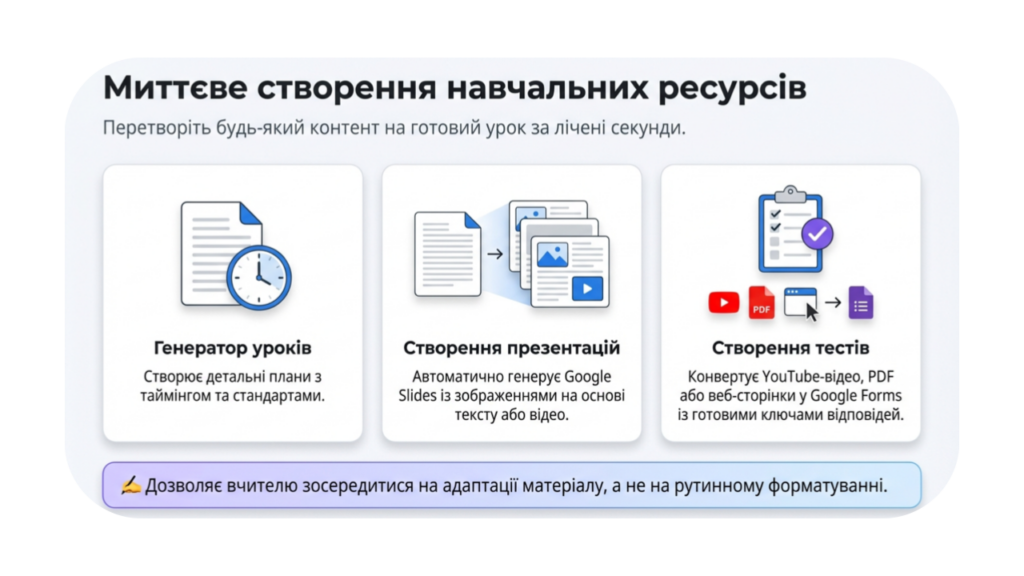
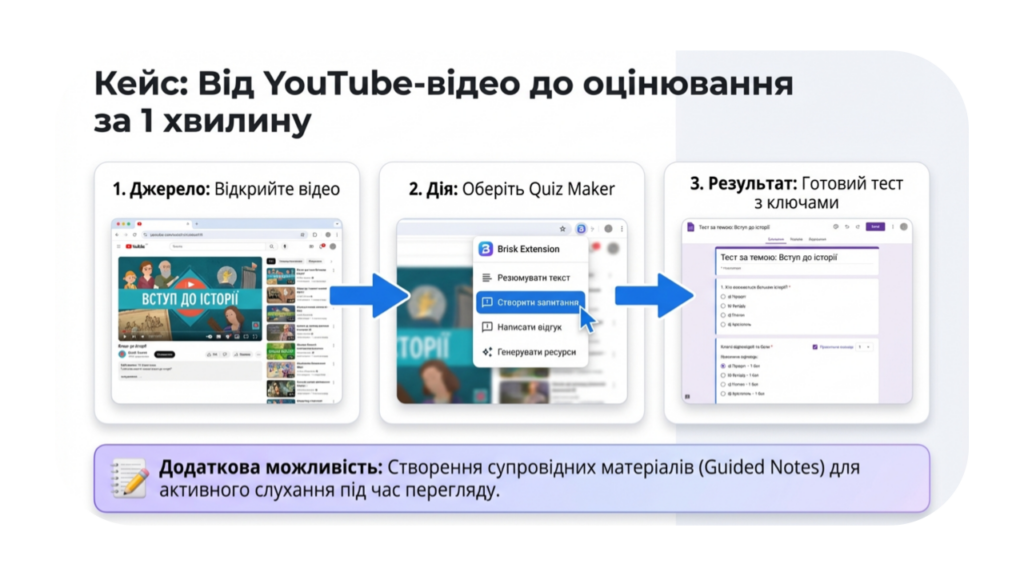
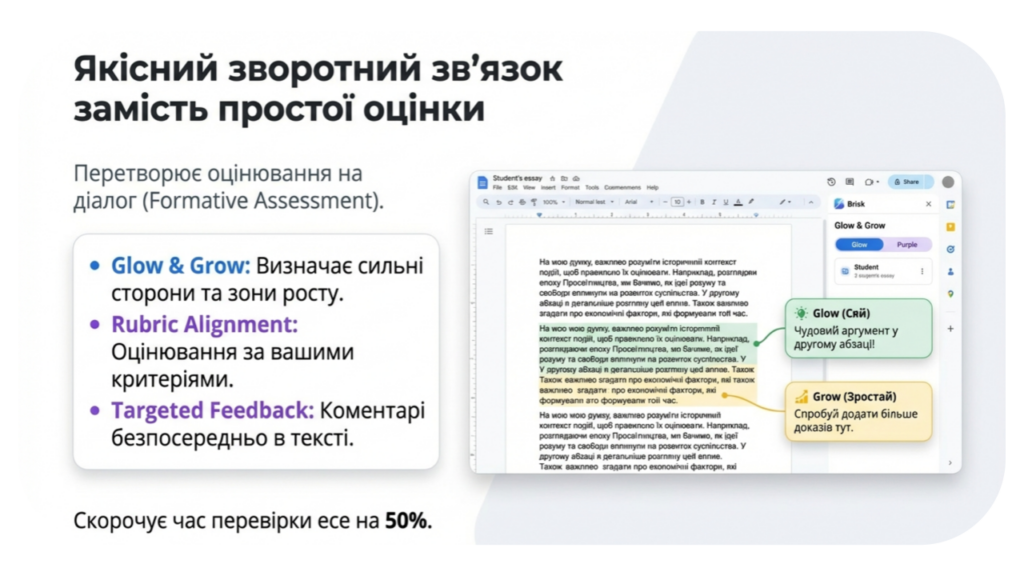
Залучаємо учнів через інтерактив за допомогою Brisk Teaching
Цікава опція для учнів у Brisk — комунікувати зі штучним інтелектом у захищеному середовищі. Наприклад, робити брейншторми або дебатувати. Також можна створювати цілі діалоги з історичним постатями в Character Chat.
Чи безкоштовний цей інструмент? Для вчителів передбачено 20+ безкоштовних інструментів.
Як встановити розширення Brisk Teaching?
- Зайдіть у веб-магазин Chrome.
- Знайдіть у пошуку розширення Brisk Teaching.
- Натисніть «Встановити».
- На верхній панелі праворуч від стрічки пошуку ви побачите круглу кнопку, натиснувши яку, ви і запустите розширення Brisk.
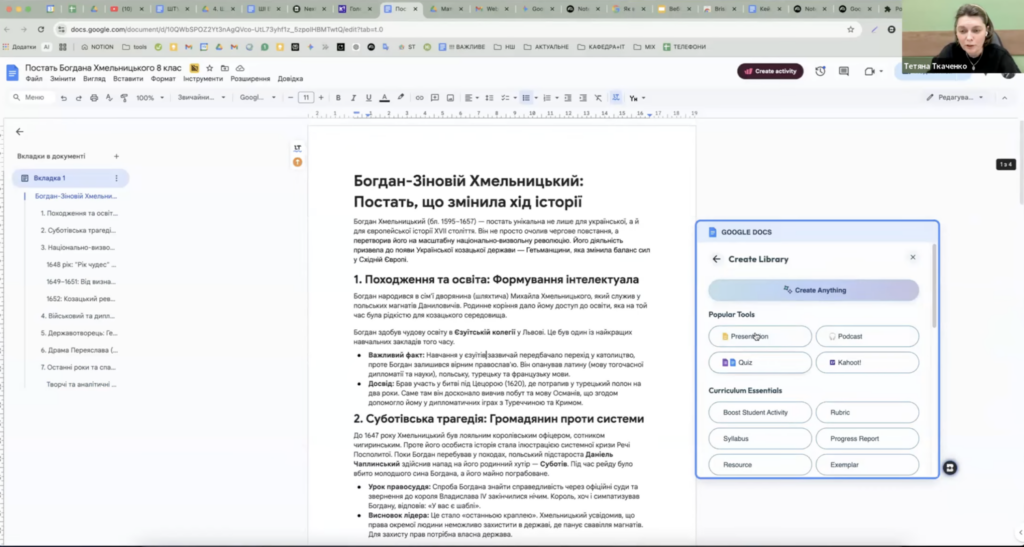
- Коли ви натискатимете кнопку — з’явиться віконце з різними пропозиціями. Почніть з того, що оберіть на цій панелі Create та опцію створення презентації і клас. Паралельно ви маєте відкрити документ із текстом, з яким працюватиме ваш ШІ-помічник у режимі реального часу. Також ви маєте зробити дуже короткий опис. Наприклад: «Зроби акцент на біографії».
- Оберіть шаблон для створення тла.
- Натисніть Brisk, і робота починається!
🟢🟡
Де пройти безкоштовний курс про ШІ? Освіторія пропонує таку можливість для вчителів на курсі «Штучний інтелект як помічник учителя».
Коли? 1, 3, 6, 8, 10, 13, 15, 17 квітня 2026 року (понеділок, середа, пʼятниця)
Час? 16:00 — 17:30
Де? Онлайн
Курс навчить, як просто й ефективно використовувати штучний інтелект у своїй роботі. Ви дізнаєтесь, як правильно формулювати запити, створювати тексти й мультимедіа, використовувати гейміфікацію та оцінювати результати навчання. Зрозумілі інструкції й практичні навички для безпечної роботи із ШІ, щоб економити час і покращувати якість навчання.
Теги


Підписуйтесь на щомісячний дайджест від Освіторії
Статті, новини, можливості щомісяця та без спаму.
Натискаючи кнопку «Підписатися», ви підтверджуєте, що погоджуєтеся з нашими Умовами використання.

