
Мапа ШІ-інструментів для вчителя: економимо час, готуємо урок та залучаємо учнів


Коли ШІ-інструментів стає дедалі більше, у вчителів виникає запитання «що відкрити, коли переді мною конкретне завдання?» Ми склали мапу ШІ-інструментів для педагогів і розібрали три щоденні потреби: як витрачати менше часу на рутину, швидше готувати матеріали до уроків і створювати завдання, які залучають учнів. Спільно з «Академією ШІ для освітян від Google» зібрали практичні поради та сценарії роботи з Gemini, Gems, Gemini Notebook, Canvas та іншими інструментами Google.

Економимо час: доручаємо ШІ частину рутини
Окрім проведення уроків, учителю потрібно шукати інформацію в навчальних програмах і методичних рекомендаціях, готувати критерії оцінювання, перевіряти роботи, давати учням зворотний зв’язок. Частину цієї рутини можна пришвидшити за допомогою ШІ. Головне — вибрати інструмент під конкретне завдання і перевіряти результат перед тим, як використовувати його в роботі.

Як швидко знайти потрібне у програмі, методичці чи підручнику
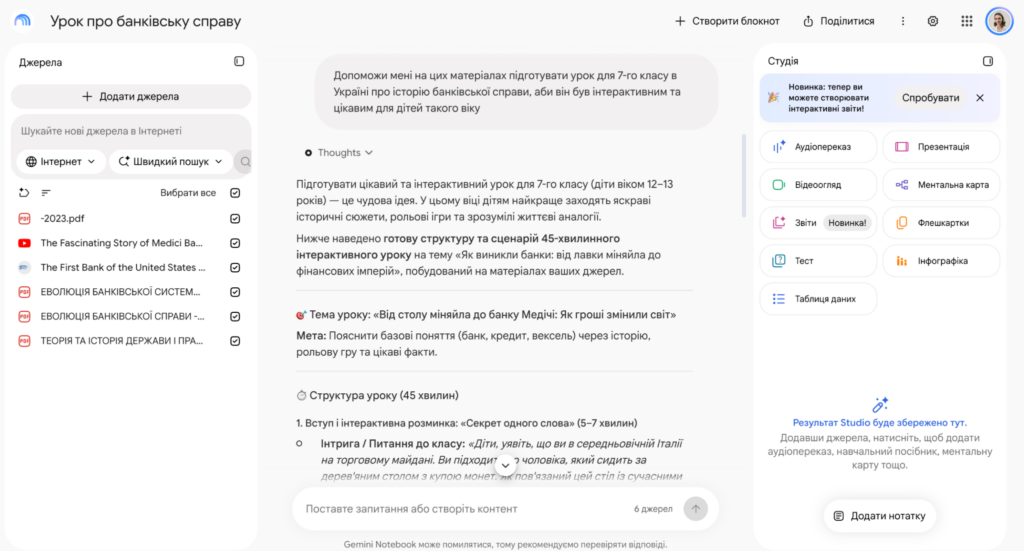
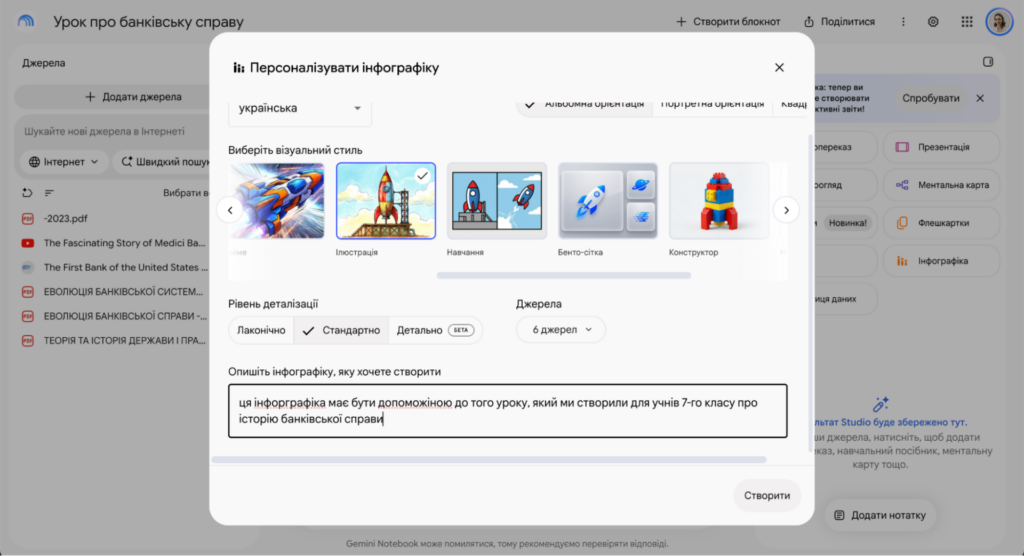
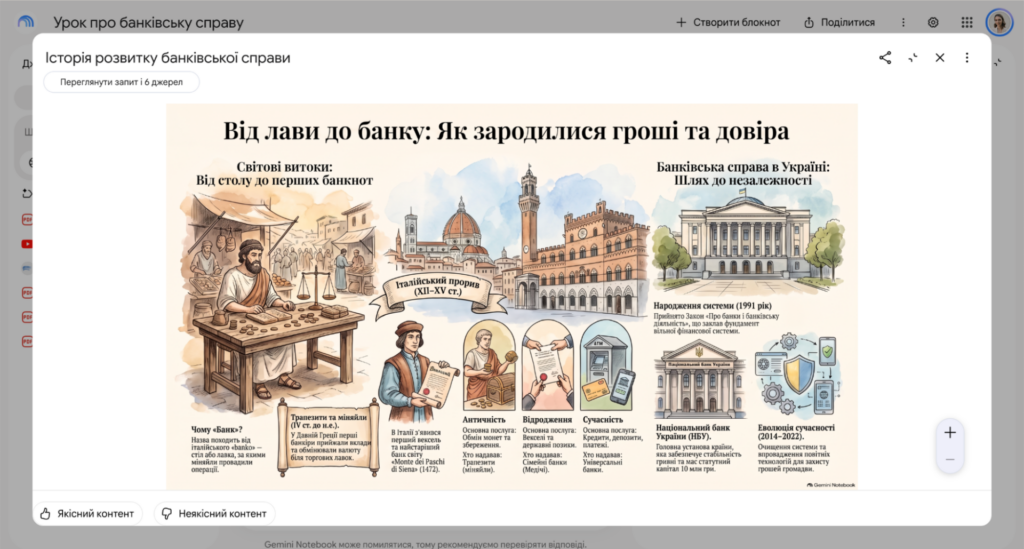
Припустімо, потрібно звірити завдання з програмою та критеріями оцінювання. Інформація є, але захована на десятках сторінок у кількох документах. Для такої роботи можна використати Gemini Notebook, який працює із завантаженими вами джерелами.
Додайте в один блокнот потрібні PDF, Google-документи, презентації, сайти чи інші матеріали. Після цього до них можна звертатися майже як до співрозмовника. Наприклад, попросити: «Знайди очікувані результати навчання для теми [назва] та покажи, у яких джерелах вони зазначені» або «Порівняй вимоги до цієї теми у двох документах».
Gemini Notebook покаже посилання на фрагменти джерел, на яких ґрунтується відповідь. Це важлива деталь, оскільки результат можна одразу звірити з оригіналом.
Такий блокнот зручно не видаляти після одного запиту. Якщо зібрати в ньому програму предмета, методичні рекомендації, підручник та інші матеріали, до цієї бази можна повертатися протягом навчального року.

Як швидше підготувати критерії оцінювання
Ще одне завдання, що потребує роботи одразу з кількома документами, — створення критеріїв оцінювання проєкту чи іншого учнівського завдання.
Спочатку завантажте в Gemini Notebook модельну програму та документ із критеріями оцінювання. Потім опишіть майбутнє завдання й попросіть знайти відповідні очікувані результати навчання та на їхній основі запропонувати рубрику.
Наприклад, запит може виглядати так: «Учні 7-го класу виконуватимуть дослідницький проєкт на тему [тема]. Проаналізуй завантажену модельну програму та критерії оцінювання. Запропонуй рубрику для цього проєкту й покажи, на які норми документів ти спираєшся».
Після цього варто пройтися по результату у два етапи. Спочатку перевірити посилання на документи, а потім переглянути самі критерії та зробити їх достатньо конкретними. Наприклад, формулювання на кшталт «якісна презентація» чи «візуально приваблива робота» мало що пояснюють учневі. Краще уточнити, за якими ознаками визначатиметься якість.

Як швидше дати учневі персональний фідбек
Перевірка роботи не закінчується оцінкою. Учневі важливо пояснити, що вдалося, над чим варто попрацювати і що конкретно зробити наступного разу. Коли робіт багато, підготувати докладний коментар до кожної складно.
Чернетку такого фідбеку можна створити в Gemini. Завантажте роботу учня — це може бути, наприклад, файл або фото письмової роботи — та додайте критерії, за якими її потрібно аналізувати.
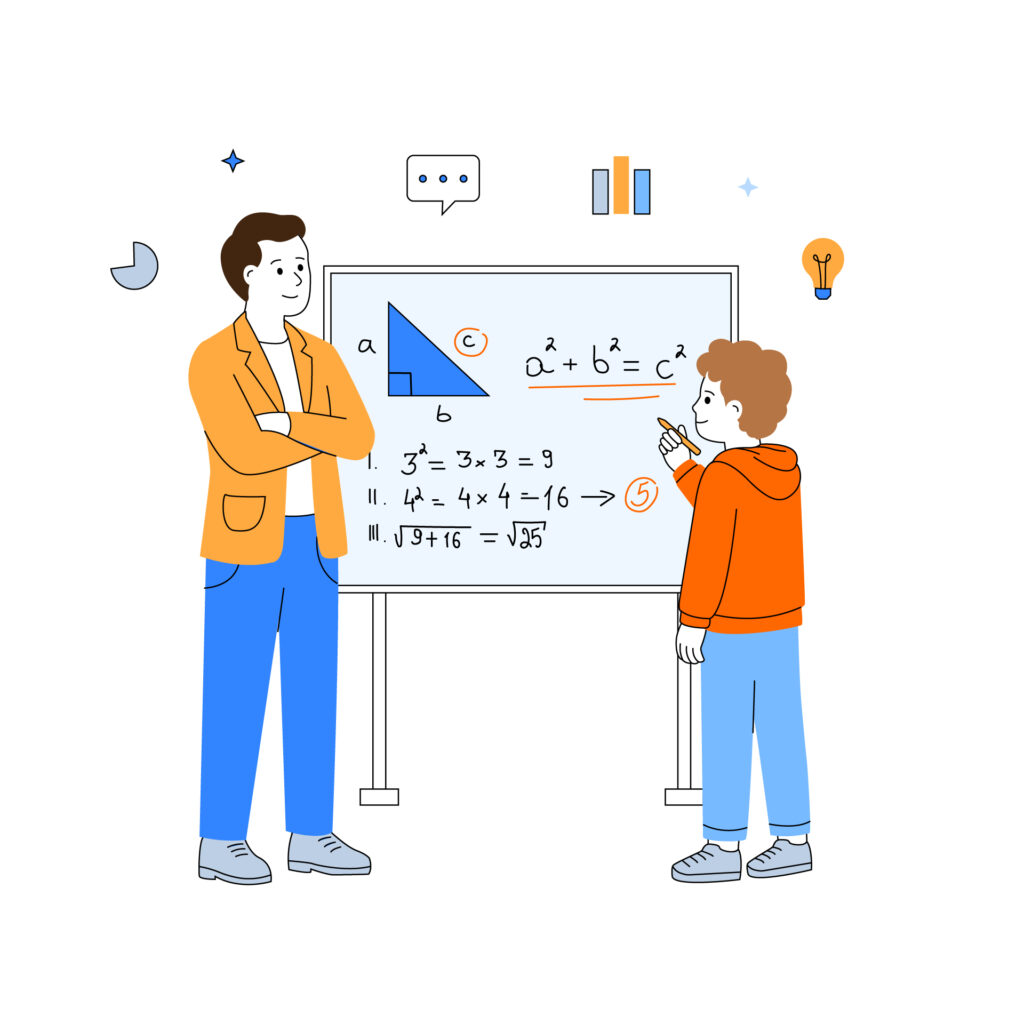
У запиті одразу задайте структуру відповіді. Попросіть визначити сильні сторони роботи, показати місця, які потребують покращення, запропонувати конкретні наступні кроки та окремо оцінити кожен критерій.
Тут ШІ варто використовувати як помічника для першої чернетки. Перед тим як передати фідбек учневі, перечитайте його, звірте з роботою та відредагуйте. Gemini може неправильно інтерпретувати окремі фрагменти або запропонувати рекомендацію, яка не враховує контекст конкретного учня.

Як не пояснювати ШІ одне й те саме щотижня
Якщо певне завдання повторюється регулярно, довгі інструкції до нього теж перетворюються на рутину. Тут можуть допомогти Gems у Gemini — персоналізовані ШІ-помічники, яким можна заздалегідь задати правила роботи.
Наприклад, можна створити окремий Gem для перевірки учнівських робіт. В інструкції вказати, за якою структурою він має давати фідбек, які сильні сторони виділяти, як формулювати рекомендації та за якими критеріями оцінювати результат. До бази знань можна додати методичні рекомендації, офіційні критерії або приклад роботи, який відповідає вашим вимогам.
За таким самим принципом можна налаштувати помічника для інших повторюваних завдань — адаптації матеріалів або створення документів за сталою структурою.
Починати краще з одного завдання, яке регулярно забирає найбільше часу. Якщо для нього щоразу доводиться відкривати ті самі документи, повторювати однакові інструкції або вручну створювати схожі чернетки, це хороший кандидат для ШІ-помічника.
Від плану до матеріалів: як ШІ допомагає готувати уроки
Для підготовки уроку, крім конспекту, треба перевірити програму, знайти актуальні матеріали, продумати структуру заняття й завдання, а потім адаптувати все це до конкретного класу. ШІ може скоротити цей шлях, якщо давати йому окремі конкретні завдання.

Як швидко знайти актуальну інформацію для уроку
Якщо ви давно викладаєте певну тему, у вас уже можуть бути презентація, конспект і перевірені джерела. Проте матеріал потрібно періодично оновлювати — додавати нові дослідження, приклади та підходи.
Для такого пошуку в Gemini можна використати Deep Research. Замість десятків окремих запитів сформулюйте одне дослідницьке завдання й одразу визначте його межі. Наприклад, попросіть знайти дослідження за останні 3–5 років, вказати авторів, коротко описати методологію та ключові висновки, а також зібрати приклади практичного застосування.
Перед початком пошуку Deep Research запропонує план дослідження. Перегляньте його й додайте запитання, яких бракує. Після завершення ви отримаєте структурований матеріал із джерелами, які варто перевірити перед тим, як переносити інформацію в урок.
Якщо ж у вас уже є конкретний набір джерел, наприклад, програма, підручник, методичні рекомендації та кілька нових матеріалів, з ними зручніше працювати в Gemini Notebook. Завантажте все в один блокнот і попросіть порівняти джерела або знайти інформацію з потрібної теми. Так можна швидко зрозуміти, що з вашого старого матеріалу варто залишити, а що доповнити.

Як перетворити програму на готовий план заняття
Коли джерела зібрані, Gemini можна дати навчальну програму й попросити побудувати на її основі заняття. Тут результат багато в чому залежатиме від того, наскільки конкретно ви опишете свої потреби.
Замість запиту «Створи урок про фотосинтез» краще зазначити:
- клас і тему;
- тривалість уроку;
- навчальну мету;
- формат заняття;
- блоки, які мають увійти до плану;
- практичні завдання;
- запитання для обговорення;
- спосіб підбиття підсумків і рефлексії.
Якщо складно скласти такий промпт одразу, спочатку опишіть Gemini свої побажання звичайними словами. Можна навіть надиктувати, який урок ви хочете провести, а потім попросити перетворити ці думки на детальний запит.
Готовий план стане основою для наступних матеріалів. Наприклад, попросіть Gemini створити до нього короткий конспект для учнів, словник основних термінів, практичне завдання та матеріал для самостійної роботи. Так не потрібно окремо починати кожне завдання з чистого аркуша.


Як адаптувати один урок до різних умов
Готовий план можна перебудувати під конкретні умови, не створюючи новий конспект із нуля. Для цього достатньо описати Gemini обмеження, з якими ви працюватимете.
Наприклад, якщо заняття проходить онлайн, вкажіть платформу — Google Meet або Zoom — і попросіть адаптувати активності до її можливостей. Якщо урок доведеться проводити в укритті зі слабким інтернетом і без комп’ютерів, додайте ці умови в запит. Gemini запропонує іншу організацію роботи й завдання, які можна виконати з доступними ресурсами.
За таким самим принципом можна створити асинхронну версію уроку або адаптувати його до змішаного навчання. Спочатку підготуйте базовий план, а потім зробіть кілька версій під ті ситуації, з якими стикається ваш клас.

Як підготувати матеріали для учнів з різним рівнем знань
Завдання може виявитися надто простим для частини класу й надто складним для інших учнів. Щоб не створювати кожен варіант вручну, базовий матеріал можна адаптувати за допомогою Gemini Canvas.
Завантажте завдання або навчальний текст і попросіть створити, наприклад, три версії: базову, середню та поглиблену. Важливо одразу зазначити, що навчальна мета залишається однаковою.
Змінювати можна й спосіб виконання. Якщо учням потрібно дослідити тему та показати, що вони її зрозуміли, запропонуйте кілька форматів результату — есе, презентацію, відео чи інфографіку. Gemini допоможе придумати варіанти, у яких учні працюватимуть із тією самою темою та навчальним результатом.
Canvas також стане в пригоді, якщо потрібно адаптувати складний матеріал. Наприклад, одну статтю можна перетворити на три версії — просте пояснення з прикладами, стандартний навчальний текст і поглиблений матеріал із додатковими термінами та дослідженнями.
У результаті для різних етапів підготовки можна вибирати окремий інструмент. Deep Research допоможе дослідити тему, Gemini Notebook — розібратися у власних джерелах, Gemini — скласти структуру заняття, а Canvas — адаптувати матеріали під різні потреби учнів.
Залучити учнів: перетворити матеріал на інтерактивне навчання
Навіть добре підготовлений матеріал може не втримати увагу класу, якщо весь урок учні слухають пояснення або переглядають презентацію. ШІ дає змогу швидко змінювати формат уже готового контенту. Презентація може стати інтерактивною вправою, тема з підручника — квестом, а складне поняття — історією з персонажами.

Як перетворити звичайну презентацію на інтерактивне завдання
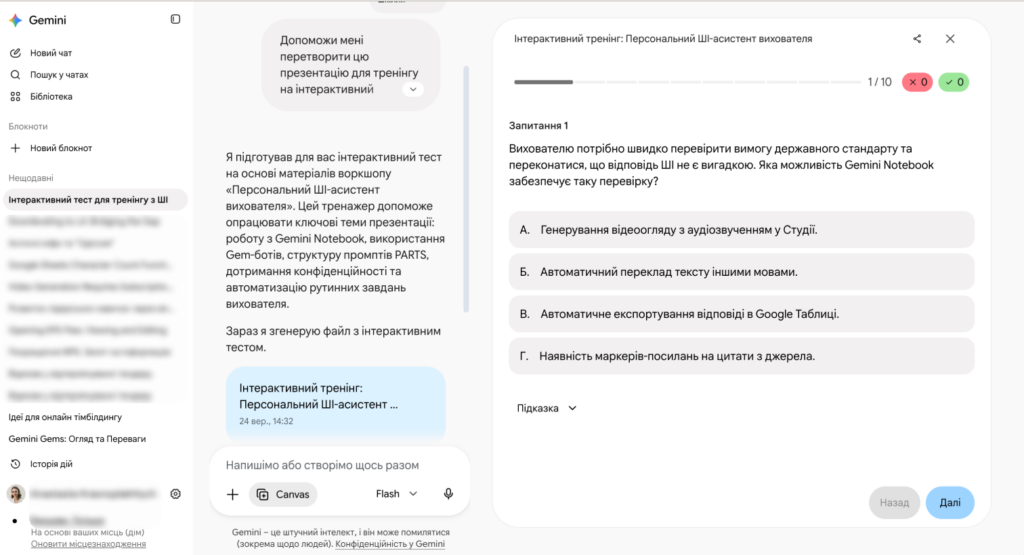
Якщо презентація вже готова, створювати новий матеріал з нуля не обов’язково. Її можна завантажити в Gemini Canvas і попросити перетворити на інтерактивний навчальний матеріал.
Спочатку варто визначити структуру. Наприклад, попросіть Canvas розділити презентацію на кілька змістових блоків, після кожного додати 2–3 запитання для перевірки розуміння, а наприкінці створити коротке підсумкове завдання. Якщо тема містить багато нових понять, можна додати словник, а для історичної теми — хронологію подій.
Іноді після такого запиту Gemini створює звичайний текст замість інтерактивної сторінки. Тоді уточніть, що вам потрібен інтерактивний матеріал, у якому учень може виконувати завдання безпосередньо на сторінці.
З одного джерела можна зробити й кілька різних форматів. Наприклад, перетворити презентацію на тест із поясненням правильної відповіді, набір флешкарток або інфографіку. Так один підготовлений матеріал можна використовувати на різних етапах уроку.

Як створити симуляцію, навіть якщо в класі немає потрібного обладнання
Деякі явища значно легше зрозуміти, коли учень може змінювати умови й одразу бачити результат. Gemini Canvas дозволяє створювати прості інтерактивні симуляції без програмування.
Наприклад, для уроку фізики можна попросити створити симуляцію руху тіла, де учень змінюватиме початкові параметри за допомогою повзунків і спостерігатиме за траєкторією та графіком. Якщо першої версії недостатньо, її можна поступово допрацьовувати — додати нові параметри, пояснення чи запитання.
До симуляції варто одразу підготувати завдання. Перед роботою учні можуть спрогнозувати результат, під час експерименту — записати спостереження, а після нього — пояснити, чому отримали такі дані.
За таким самим принципом Canvas можна використовувати для графіків з математики, інтерактивних вправ, навчальних калькуляторів або моделей для інших предметів.

Як перетворити тему уроку на квест
Інтерактивне завдання можна побудувати як невелику гру. У Gemini Canvas задайте тему, клас і навчальну мету, а потім опишіть механіку, яку хочете отримати.
Наприклад, урок про відсотки та пропорції можна перетворити на «фінансову місію» з кількома завданнями. Учні послідовно проходять етапи, отримують бали й бачать свій прогрес.
У запиті можна одразу зазначити кількість місій, типи відповідей, систему балів, таймер або індикатор прогресу. Якщо у вас уже є навчальний матеріал, завантажте його разом із запитом, щоб зміст квесту спирався на потрібну тему.
Важливо продумати й те, як ви перевірятимете результат. Canvas може створити інтерактив, але це не означає, що відповіді всіх учнів автоматично потраплять до вчителя. Для окремих сценаріїв може знадобитися інший спосіб фіксації результату, наприклад скриншот виконаного завдання.

Як створити для учнів ШІ-персонажа
Ще один спосіб змінити звичний формат роботи — дати учням можливість «поговорити» з персонажем. Для цього можна створити власний Gem у Gemini.
Наприклад, для уроку історії Gem може відповідати від першої особи як персонаж козацької доби. В інструкції варто прописати, для якого віку він створений, якою мовою має пояснювати матеріал, які теми охоплювати та як взаємодіяти з учнями. Можна попросити його після кожної відповіді ставити запитання, давати загадку або невелике завдання.
До Gem краще додавати конкретні матеріали, на які він має спиратися. Якщо потрібна лише одна тема, корисніше завантажити відповідні сторінки підручника, ніж цілу книгу. Перед тим як дати посилання учням, перевірте кілька різних сценаріїв розмови та за потреби скоригуйте інструкцію.

Як пояснити складну тему через історію
Для молодших учнів абстрактне поняття можна перетворити на сюжет за допомогою Storybook у Gemini. Інструмент створює персоналізовані ілюстровані історії з озвученням на основі запиту або завантажених матеріалів.
Наприклад, замість звичайного пояснення кругообігу води можна створити історію про краплину, яка проходить усі його етапи. У запиті варто зазначити вік дітей, тему, поняття, які обов’язково потрібно пояснити, та бажану складність мови.
Історія може стати початком подальшої роботи. Після неї учні можуть відтворити послідовність подій, пояснити окремий етап своїми словами або знайти в сюжеті вивчені поняття.
ШІ тут дає вчителю можливість швидко спробувати кілька форматів для одного матеріалу. Canvas допоможе створити інтерактив, симуляцію чи квест, Gems — персонажа для діалогу, а Storybook — пояснення через сюжет.
Більше практичних сценаріїв роботи із цими та іншими інструментами Google можна опанувати на безоплатній оновленій програмі «Академія ШІ для освітян від Google», що стартує 28 вересня.


Підписуйтесь на щомісячний дайджест від Освіторії
Статті, новини, можливості щомісяця та без спаму.
Натискаючи кнопку «Підписатися», ви підтверджуєте, що погоджуєтеся з нашими Умовами використання.
